

Život v modernom svete je plný digitálnych zážitkov, no niekedy sa cítime uväznení pri malých obrazovkách našich telefónov či tabletov. Chceme zdieľať radosť z obľúbeného filmu, prežiť napätie športového prenosu alebo sa ponoriť do sveta videohier na veľkej obrazovke televízora, ktorý je pri tom len kúsok od nás. Často však narazíme na technické prekážky, komplikované káble alebo nekompatibilné zariadenia, ktoré nám bránia v okamžitom a pohodlnom prenose obsahu. Práve túto frustráciu a túžbu po jednoduchosti a okamžitom prístupe k zábave rieši šikovné zariadenie, ktoré otvára dvere do sveta bezproblémového streamovania.
V centre pozornosti je dnes malé, ale mimoriadne výkonné zariadenie od spoločnosti Google, ktoré transformovalo spôsob, akým konzumujeme digitálny obsah v našich obývačkách. Je to most medzi vaším mobilným zariadením alebo počítačom a televízorom, umožňujúci prenášať videá, hudbu, fotografie a mnoho ďalšieho priamo na veľkú obrazovku s minimálnym úsilím. Ponoríme sa do hĺbky tohto fenoménu, preskúmame jeho rôzne aspekty od základného nastavenia až po pokročilé funkcie, pričom odhalíme všetky jeho generácie a varianty, ktoré prinesú pohodlie do vášho domova.
Pripravte sa na podrobnú cestu, ktorá vám odkryje všetky tajomstvá tohto intuitívneho zariadenia. Po prečítaní týchto riadkov budete nielen rozumieť tomu, ako jednoducho preniesť svoj obľúbený obsah na televízor, ale získate aj cenné tipy na optimalizáciu jeho využitia, riešenie prípadných problémov a objavíte skryté možnosti, ktoré zmenia váš spôsob domácej zábavy. Prejdeme si spoločne krok za krokom, aby ste mohli naplno využiť potenciál vášho domáceho kina a užiť si nekonečné hodiny pohodlného streamovania s ľahkosťou, akú si zaslúžite.
Čo je Google Chromecast a ako funguje?
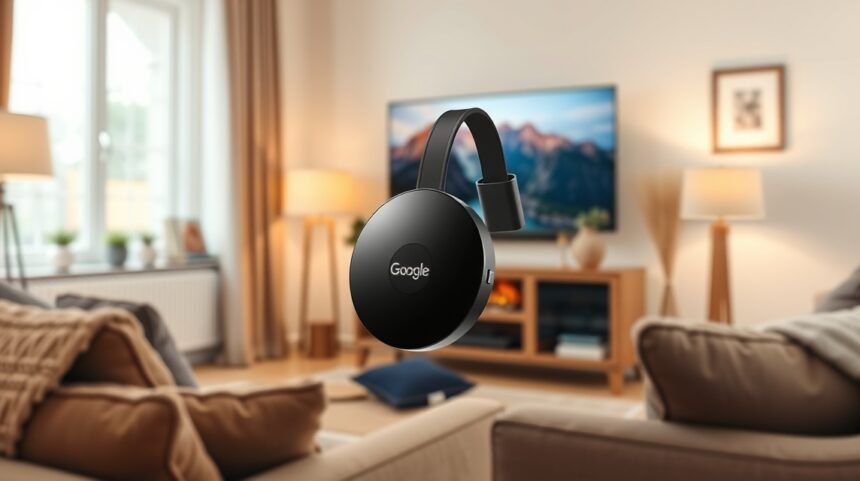
Google Chromecast je revolučné zariadenie navrhnuté na premostenie digitálneho obsahu z vašich osobných zariadení priamo na televízor. Predstavuje kompaktný HDMI kľúč, ktorý sa pripája do televízora a prostredníctvom domácej Wi-Fi siete prijíma signál z vášho smartfónu, tabletu alebo počítača. Jeho hlavnou úlohou je uľahčiť streamovanie obsahu z internetu na veľkú obrazovku bez potreby zložitých káblov alebo drahých inteligentných televízorov.
Základný princíp fungovania spočíva v castovaní, čo je proces, pri ktorom telefón alebo tablet slúži len ako diaľkový ovládač. Keď stlačíte ikonu cast v aplikácii (napríklad YouTube alebo Netflix), vaše mobilné zariadenie pošle Chromecastu pokyn, aby si priamo z internetu stiahol a prehral požadovaný obsah. To znamená, že váš telefón nie je zaťažený streamovaním a môžete ho naďalej používať na iné činnosti bez prerušenia prehrávania na televízore. Tento inteligentný prístup zaručuje plynulé a energeticky efektívne streamovanie.
Chromecast funguje na báze protokolu Google Cast, ktorý umožňuje zariadeniam v rovnakej Wi-Fi sieti vzájomne komunikovať. Televízor, na ktorý je zariadenie pripojené, sa v podstate stane „prijímačom“ obsahu. Vďaka tomu je streamovanie nielen jednoduché, ale aj spoľahlivé, pretože samotný Chromecast sa stará o náročné spracovanie dát a priame pripojenie k online zdrojom, čím sa minimalizujú oneskorenia a výpadky.
Prečo si vybrať Google Chromecast?
Existuje mnoho dôvodov, prečo sa stal Google Chromecast obľúbenou voľbou pre milióny domácností po celom svete. Jeho jednoduchosť a efektivita prinášajú do domácej zábavy nový rozmer pohodlia. Jedným z kľúčových faktorov je jeho cenová dostupnosť, čo z neho robí výbornú alternatívu k drahším inteligentným televízorom alebo iným streamovacím boxom.
Výhody, ktoré vám prinesie toto zariadenie:
- Jednoduchosť použitia: Inštalácia je otázkou minút a ovládanie je intuitívne prostredníctvom aplikácií, ktoré už poznáte. Netreba sa učiť nové rozhrania ani manipulovať s komplikovanými diaľkovými ovládačmi (pokiaľ nemáte model s Google TV).
- Široká podpora aplikácií: Podporuje tisíce aplikácií vrátane populárnych služieb ako Netflix, YouTube, Spotify, HBO Max, Disney+, Skylink Live TV a mnohých ďalších. Váš obľúbený obsah je tak vždy na dosah.
- Transformácia starších televízorov: Aj starší televízor s HDMI vstupom sa vďaka nemu okamžite premení na inteligentné multimediálne centrum. Nemusíte investovať do nového televízora, aby ste si užili moderné streamovanie.
- Prepojenie s ekosystémom Google: Pre používateľov, ktorí už využívajú služby Google (Google Asistent, Google Fotky), ponúka bezproblémovú integráciu a rozšírené možnosti ovládania. Môžete ho ovládať hlasom cez inteligentné reproduktory Google Home alebo Nest.
- Portabilita: Malé rozmery a jednoduché pripojenie umožňujú vziať si ho kamkoľvek. Ideálne pre cestovanie, návštevy u priateľov alebo do víkendovej chaty, kde si môžete užívať svoj obsah.
- Multimediálny zážitok: Okrem videí umožňuje streamovať aj hudbu, podcasty a dokonca zrkadliť obrazovku vášho zariadenia, čo je ideálne pre prezentácie alebo prezeranie fotografií s rodinou.
Tieto výhody robia z Chromecastu praktické a efektívne riešenie pre každého, kto hľadá jednoduchý a cenovo výhodný spôsob, ako si užiť obľúbený obsah na veľkej obrazovke.
„Kľúčom k modernému domovu je jednoduchosť. Zariadenia by mali pracovať pre vás, nie naopak. Chromecast je skvelým príkladom technológie, ktorá uľahčuje život a prináša zábavu bez zbytočných komplikácií.“
Modely a generácie Google Chromecast
Od svojho uvedenia na trh v roku 2013 prešiel Google Chromecast viacerými iteráciami a vylepšeniami, ktoré ho posunuli od jednoduchého streamovacieho kľúča k plnohodnotnému multimediálnemu centru. Každá generácia priniesla nové funkcie, vylepšený výkon a rozšírené možnosti, aby čo najlepšie vyhovovala potrebám používateľov. Je dôležité poznať rozdiely medzi jednotlivými modelmi, aby ste si vybrali ten, ktorý najlepšie zapadá do vašej domácej zábavnej zostavy.
Prehľad hlavných modelov:
- Chromecast (1. generácia, 2013): Bol to priekopník, ktorý priniesol koncept castovania do mainstreamu. Podporoval Full HD (1080p) rozlíšenie a bol napájaný cez micro-USB. Jeho jednoduchosť a nízka cena ho rýchlo katapultovali medzi obľúbené gadgety.
- Chromecast (2. generácia, 2015): Priniesol prepracovaný dizajn s kruhovým telom a krátkym HDMI káblom, čo zlepšilo flexibilitu pri pripájaní k televízoru. Kľúčovou inováciou bolo pridanie podpory Wi-Fi 802.11ac pre rýchlejšie a spoľahlivejšie streamovanie.
- Chromecast Audio (2015): Unikátny model zameraný výhradne na streamovanie zvuku. Pripojil sa k reproduktorom cez 3,5 mm jack, RCA alebo optický kábel, transformujúc bežné reproduktory na inteligentné. Bol však neskôr ukončený.
- Chromecast Ultra (2016): Bol prvým, ktorý priniesol podporu 4K Ultra HD rozlíšenia a HDR (High Dynamic Range). Je ideálny pre majiteľov 4K televízorov, ktorí si chcú vychutnať najvyššiu možnú kvalitu obrazu. Ponúkal aj voliteľný Ethernet adaptér pre ešte stabilnejšie pripojenie.
- Chromecast (3. generácia, 2018): Išlo o vylepšenie 2. generácie, ktorá priniesla mierne rýchlejší hardvér a vylepšenú podporu Full HD streamovania pri 60 snímkach za sekundu. Dizajn zostal podobný predchádzajúcej generácii.
- Chromecast s Google TV (2020) (HD a 4K verzie): Táto generácia predstavuje najväčší skok vpred. Prvýkrát prichádza so samostatným diaľkovým ovládačom a plnohodnotným operačným systémom Google TV. Už to nie je len prijímač, ale kompletné smart TV prostredie s vlastným rozhraním, aplikáciami a hlasovým asistentom. Je dostupný vo verziách s podporou 4K aj Full HD.
Každý model bol navrhnutý tak, aby vyhovoval rôznym potrebám a rozpočtom. Dôležité je zvážiť, aké rozlíšenie potrebujete, či preferujete ovládanie cez telefón, alebo oceníte vlastné rozhranie a diaľkový ovládač.
Tabuľka 1: Porovnanie hlavných modelov Google Chromecast
| Funkcia / Model | Chromecast (1.-3. gen.) | Chromecast Ultra | Chromecast s Google TV (HD) | Chromecast s Google TV (4K) |
|---|---|---|---|---|
| Maximálne rozlíšenie | 1080p (Full HD) | 4K (Ultra HD) | 1080p (Full HD) | 4K (Ultra HD) |
| HDR podpora | Nie | Áno | Nie | Áno |
| Operačný systém | Nie (prijímač obsahu) | Nie (prijímač obsahu) | Google TV (Android TV) | Google TV (Android TV) |
| Diaľkový ovládač | Nie (ovládanie cez telefón/PC) | Nie (ovládanie cez telefón/PC) | Áno (s hlasovým ovládaním) | Áno (s hlasovým ovládaním) |
| Integrované aplikácie | Nie (streamuje z telefónu) | Nie (streamuje z telefónu) | Áno (priamo na zariadení) | Áno (priamo na zariadení) |
| Wi-Fi štandard | 802.11b/g/n (1. gen), 802.11ac (2., 3. gen) | 802.11ac | 802.11ac | 802.11ac |
| Napájanie | Micro-USB | Micro-USB (s Ethernet voliteľne) | USB-C | USB-C |
| Ethernet | Nie | Voliteľný adaptér | Nie | Nie |
| Cenová kategória | Nízka | Stredná | Stredná | Vyššia stredná |
Základné nastavenie a inštalácia
Inštalácia Google Chromecast je prekvapivo jednoduchá a zvládne ju naozaj každý. Nech už máte akýkoľvek model, proces je veľmi podobný a vyžaduje len pár krokov. Pripravte si svoje zariadenie, televízor a smartfón alebo tablet s prístupom na Wi-Fi.
Krok za krokom sprievodca nastavením:
-
Fyzické pripojenie k televízoru:
- Nájdite voľný HDMI port na vašom televízore. Zasuňte do neho Chromecast pevne.
- Pripojte napájací kábel k zariadeniu a druhý koniec do elektrickej zásuvky. Hoci niektoré televízory majú USB port, ktorý môže dodávať energiu, pre stabilný výkon sa dôrazne odporúča použiť dodaný adaptér do elektrickej siete. Nedostatočné napájanie môže spôsobiť problémy s výkonom alebo stabilitou.
- Prepnite televízor na správny HDMI vstup, kde je zariadenie pripojené. Na obrazovke by sa malo objaviť úvodné nastavenie alebo logo Google.
-
Inštalácia aplikácie Google Home:
- Na svojom smartfóne alebo tablete si stiahnite a nainštalujte aplikáciu Google Home. Je dostupná zadarmo pre Android aj iOS v príslušných obchodoch s aplikáciami (Google Play Store alebo Apple App Store).
- Uistite sa, že váš telefón je pripojený k rovnakej Wi-Fi sieti, ku ktorej chcete pripojiť Chromecast.
-
Nastavenie Chromecastu cez Google Home:
- Otvorte aplikáciu Google Home. Ak máte zapnuté Bluetooth na telefóne, aplikácia by mala automaticky nájsť nové zariadenie vo vašej blízkosti.
- Stlačte tlačidlo „Nastaviť zariadenie“ (Set up device) a potom „Nové zariadenia“ (New devices). Aplikácia vás prevedie detekciou a pripojením vášho Chromecastu.
- Aplikácia vás vyzve na potvrdenie kódu zobrazeného na televízore. To zaisťuje, že nastavujete správne zariadenie.
- Vyberte si miestnosť, v ktorej sa Chromecast nachádza (napr. Obývačka, Spálňa).
- Pripojte zariadenie k vašej domácej Wi-Fi sieti. Zadajte heslo k sieti, ak je potrebné.
- Prihláste sa do svojho Google účtu. Tento krok je dôležitý pre personalizáciu a prístup k službám Google.
- Po úspešnom pripojení sa na televízore zobrazí úvodná obrazovka, ktorá potvrdí, že je zariadenie pripravené na streamovanie.
- Ak máte model Chromecast s Google TV, aplikácia Google Home vám pomôže nastaviť aj diaľkový ovládač a prejdete si úvodným nastavením operačného systému Google TV.
Dôležité upozornenie 1: Pre optimálny výkon a stabilitu pripojenia je kľúčové, aby váš Chromecast bol dostatočne blízko k vášmu Wi-Fi routeru. Vzdialenosť a prekážky, ako sú hrubé steny, môžu výrazne ovplyvniť kvalitu streamovania.
Po dokončení týchto krokov je vaše zariadenie pripravené na používanie. Užite si nekonečné možnosti streamovania!
Používanie Chromecastu: Streamovanie obsahu
Po úspešnom nastavení je čas začať využívať Google Chromecast naplno. Existujú dva hlavné spôsoby, ako môžete streamovať obsah na svoj televízor: prostredníctvom castovania z podporovaných aplikácií alebo zrkadlením obrazovky. Model s Google TV navyše ponúka vlastné rozhranie pre priamy prístup k aplikáciám.
Z castingu aplikácií
Toto je primárny a najefektívnejší spôsob používania Chromecastu. Funguje s drvivou väčšinou streamovacích aplikácií, ktoré máte na svojom smartfóne, tablete alebo v prehliadači Chrome.
Ako to funguje:
- Ikona cast: Vo väčšine podporovaných aplikácií (napr. Netflix, YouTube, Spotify, HBO Max, Disney+, VLC, atď.) nájdete ikonu, ktorá vyzerá ako obdĺžnik s tromi vlnkami v ľavom dolnom rohu (alebo podobný symbol prenosu). Táto ikona sa zvyčajne nachádza v hornom pravom rohu obrazovky aplikácie, keď prehrávate video alebo hudbu, alebo dokonca už na hlavnej obrazovke.
- Výber zariadenia: Kliknutím na ikonu cast sa zobrazí zoznam dostupných zariadení vo vašej Wi-Fi sieti. Vyberte názov vášho Chromecastu (napr. "Obývačka TV").
- Spustenie streamovania: Po výbere zariadenia sa obsah začne prehrávať na vašom televízore. Váš telefón alebo tablet sa okamžite premení na diaľkový ovládač, pomocou ktorého môžete prehrávať, pozastavovať, pretáčať, meniť hlasitosť a ovládať titulky. Aplikáciu môžete zavrieť, telefón dať spať alebo ho použiť na iné veci – prehrávanie na televízore sa nepreruší, pretože Chromecast si obsah sťahuje priamo z internetu.
Tento spôsob je preferovaný, pretože je stabilnejší, šetrí batériu vášho mobilného zariadenia a poskytuje najlepšiu kvalitu obrazu a zvuku.
Zrkadlenie obrazovky
Ak aplikácia, ktorú chcete používať, nepodporuje priame castovanie, môžete využiť funkciu zrkadlenia obrazovky. Táto funkcia prenesie presne to, čo vidíte na obrazovke vášho zariadenia, na televízor.
Možnosti zrkadlenia:
- Zrkadlenie z Androidu: Väčšina moderných Android smartfónov a tabletov má zabudovanú funkciu „Odosielať obrazovku“ alebo „Smart View“. Nájdete ju v rýchlom paneli nastavení (potiahnutím prstom zhora obrazovky nadol) alebo v nastaveniach displeja. Vyberte svoj Chromecast a obrazovka vášho telefónu sa objaví na televízore.
- Zrkadlenie z prehliadača Chrome (počítač): V prehliadači Google Chrome na vašom počítači alebo laptope kliknite na menu (tri bodky v pravom hornom rohu) a vyberte možnosť „Odosielať…“ (Cast…). Tu si môžete vybrať, či chcete zrkadliť len aktuálnu kartu prehliadača, celú pracovnú plochu počítača alebo konkrétny súbor.
- Obmedzenia: Zrkadlenie je náročnejšie na výkon zariadenia a kvalita obrazu môže byť niekedy nižšia ako pri priamom castovaní. Môže dochádzať k menšiemu oneskoreniu (lagu), čo nie je ideálne pre rýchle hry. Je to však skvelá možnosť pre prehliadanie webových stránok, prezeranie fotiek alebo aplikácií, ktoré nemajú funkciu cast.
Google TV rozhranie (pre modely s Google TV)
Model Chromecast s Google TV mení pravidlá hry, pretože ponúka úplne samostatné a plnohodnotné používateľské rozhranie.
Ako ho využiť:
- Diaľkový ovládač: K tomuto modelu dostanete fyzický diaľkový ovládač, ktorý slúži na navigáciu v rozhraní Google TV. Obsahuje aj tlačidlá pre hlasové ovládanie, YouTube a Netflix pre rýchly prístup.
- Prehliadanie obsahu: Na obrazovke televízora sa zobrazí hlavné menu Google TV s odporúčaniami filmov, seriálov a aplikácií zo všetkých vašich predplatených služieb na jednom mieste. Nemusíte prepínať medzi aplikáciami.
- Inštalácia aplikácií: Aplikácie si môžete inštalovať priamo na zariadenie z Google Play Store, rovnako ako na smartfóne. To znamená, že nepotrebujete telefón na spustenie Netflixu alebo iných služieb.
- Profily užívateľov a odporúčania: Google TV podporuje užívateľské profily, takže každý člen rodiny môže mať svoje vlastné personalizované odporúčania a históriu pozerania.
- Hlasové ovládanie: Pomocou mikrofónu na diaľkovom ovládači môžete vyhľadávať obsah, spúšťať aplikácie, ovládať inteligentnú domácnosť a klásť otázky Google Asistentovi – všetko hlasom.
Dôležité upozornenie 2: Ak pri castovaní z aplikácie dochádza k sekaniu alebo nízkemu rozlíšeniu, uistite sa, že vaše Wi-Fi pripojenie je stabilné a rýchle. Často pomôže aj reštartovanie routera, mobilného zariadenia aj samotného Chromecastu.
Model s Google TV tak poskytuje komplexnejší zážitok, ktorý je bližší smart televízoru, zatiaľ čo staršie modely zostávajú skvelou voľbou pre jednoduché a efektívne castovanie.
Pokročilé funkcie a tipy
Google Chromecast nie je len o základnom streamovaní videa a hudby. Ponúka aj rad pokročilých funkcií a možností, ktoré môžu obohatiť váš zážitok z domácej zábavy a inteligentnej domácnosti. Pozrime sa na niektoré z nich.
Ambientný režim (Ambient Mode)
Keď je váš televízor zapnutý, ale neprehrávate žiadny obsah, môže Chromecast zobraziť krásne pozadia v takzvanom ambientnom režime. Je to ideálny spôsob, ako oživiť priestor, keď televízor len tak beží na pozadí.
Možnosti prispôsobenia:
- Google Fotky: Premeňte svoj televízor na digitálny fotorámik. Môžete si vybrať konkrétne albumy z Google Fotiek a nechať ich automaticky rotovať na obrazovke. Je to skvelý spôsob, ako si pripomenúť rodinné momenty alebo si užiť krásne fotografie.
- Umelecké diela a satelitné snímky: Chromecast ponúka galériu kurátorovaných umeleckých diel, fotografií z rôznych svetových galérií, satelitných snímok Zeme alebo zaujímavých pamiatok.
- Informácie: V ambientnom režime môžete zobrazovať aj užitočné informácie, ako je čas, dátum, počasie, nadchádzajúce udalosti z vášho kalendára alebo názov prehrávanej skladby. Všetky nastavenia ambientného režimu sa spravujú cez aplikáciu Google Home.
Hlasové ovládanie
Pre používateľov, ktorí už využívajú ekosystém Google, je hlasové ovládanie s Chromecastom prirodzeným rozšírením. Funguje to s akýmkoľvek zariadením s Google Asistentom, ako sú smartfóny, smart reproduktory Google Home/Nest alebo diaľkový ovládač modelu s Google TV.
Príklady hlasových príkazov:
- „Hey Google, play The Witcher on Netflix on Living Room TV.“ (Prehraj Zaklínača na Netflixe na TV v obývačke.)
- „Hey Google, play some relaxing music on Spotify on Living Room TV.“ (Prehraj relaxačnú hudbu zo Spotify na TV v obývačke.)
- „Hey Google, pause the TV.“ (Pozastav TV.)
- „Hey Google, turn up the volume on Living Room TV.“ (Zvýš hlasitosť na TV v obývačke.)
- „Hey Google, show me my photos from last summer on Living Room TV.“ (Ukáž mi moje fotky z minulého leta na TV v obývačke.)
Hlasové ovládanie prináša maximálne pohodlie, najmä ak máte plné ruky alebo nechcete hľadať diaľkový ovládač.
Používanie Chromecastu ako audio zariadenia
Hoci je známy hlavne pre video, Google Chromecast je tiež vynikajúce audio zariadenie.
- Prehrávanie hudby na TV reproduktoroch: Môžete streamovať hudbu zo Spotify, YouTube Music, Deezer alebo iných audio aplikácií priamo na TV. Je to skvelé, ak nemáte iný audiosystém a chcete si užiť hudbu cez kvalitnejšie TV reproduktory.
- Multiroom audio: Ak vlastníte viacero zariadení Google Home/Nest alebo iné Chromecasty, môžete ich zoskupiť v aplikácii Google Home. To vám umožní prehrávať rovnakú hudbu synchrónne vo viacerých miestnostiach naraz, čím vytvoríte pohlcujúci zvukový zážitok v celom dome.
Pre hostí a zdieľanie (Guest Mode)
Ak k vám prídu priatelia a chcú si prehrať niečo zo svojho telefónu, nemusíte im dávať heslo k svojej Wi-Fi.
- Režim pre hostí (Guest Mode): Aktivujte túto funkciu v aplikácii Google Home pre konkrétny Chromecast. Keď hostia otvoria aplikáciu podporujúcu cast, ich telefón automaticky detekuje Chromecast a po výzve sa k nemu môžu pripojiť pomocou PIN kódu zobrazeného na televízore. To im umožní streamovať obsah bez pripojenia k vašej domácej sieti.
VPN a regionálne obmedzenia
Pre niektorých používateľov je dôležité obchádzanie regionálnych obmedzení streamovacích služieb pomocou VPN.
- Ako to funguje: Chromecast sám o sebe nepodporuje priame nastavenie VPN. Na to, aby fungoval s VPN, musíte nastaviť VPN priamo na vašom Wi-Fi routeri. Všetky zariadenia pripojené k tomuto routeru potom budú využívať VPN pripojenie, vrátane Chromecastu.
- Výhody a výzvy: Táto metóda vám umožní prístup k obsahu, ktorý je geograficky obmedzený. Je však technicky náročnejšia na nastavenie a vyžaduje router, ktorý podporuje VPN klientov. Nezabúdajte, že niektoré služby aktívne blokujú prístup cez VPN a takisto to môže ovplyvniť celkovú rýchlosť internetu.
Dôležité upozornenie 3: Pravidelne kontrolujte aktualizácie firmvéru pre vaše zariadenie v aplikácii Google Home. Aktualizácie prinášajú nové funkcie, bezpečnostné záplaty a zlepšujú výkon, čím zaisťujú najlepší možný zážitok zo streamovania.
Tieto pokročilé funkcie rozširujú možnosti využitia Google Chromecastu a premenia ho na oveľa viac než len na jednoduché streamovacie zariadenie.
Riešenie bežných problémov
Aj keď je Google Chromecast navrhnutý pre jednoduché používanie, niekedy sa môžu vyskytnúť menšie problémy. Väčšinu z nich je možné ľahko vyriešiť niekoľkými základnými krokmi. Dôležité je zachovať pokoj a systematicky prejsť možnými riešeniami.
Najčastejšie problémy a ich riešenia:
-
Chromecast sa nezobrazuje v zozname dostupných zariadení (v aplikácii Google Home ani v aplikáciách na streamovanie):
- Skontrolujte Wi-Fi: Uistite sa, že váš smartfón/tablet aj Chromecast sú pripojené k rovnakej Wi-Fi sieti. Ak máte Wi-Fi s 2,4 GHz a 5 GHz pásmom, uistite sa, že sú oba pripojené k rovnakému pásmu (ideálne 5 GHz pre novšie modely a lepší výkon).
- Reštart: Vypojte Chromecast z elektriny na 30 sekúnd a potom ho znova zapojte. Reštartujte aj svoj Wi-Fi router a mobilné zariadenie.
- Firewall/Izolácia klienta: Uistite sa, že váš router nemá aktivovanú funkciu „AP Isolation“ (Izolácia klienta), ktorá bráni zariadeniam v sieti navzájom komunikovať. Ak si nie ste istí, skontrolujte nastavenia routera alebo kontaktujte poskytovateľa internetu.
- Aktualizácie: Uistite sa, že aplikácia Google Home aj operačný systém vášho telefónu sú aktuálne.
-
Problémy s Wi-Fi pripojením (Chromecast sa odpojuje, nestabilný signál):
- Vzdialenosť od routera: Prekážky a vzdialenosť môžu oslabiť signál. Skúste presunúť router bližšie k Chromecastu alebo použiť predlžovací kábel HDMI, ak je zariadenie skryté za TV a má slabý signál.
- Rušenie: Iné bezdrôtové zariadenia (mikrovlnky, bezdrôtové telefóny, iné routery v blízkosti) môžu spôsobovať rušenie. Zmeňte kanál Wi-Fi na routeri alebo sa prepnite na 5 GHz pásmo, ak je k dispozícii.
- Napájanie: Uistite sa, že Chromecast je napájaný dodaným adaptérom do elektrickej zásuvky, nie cez USB port televízora.
-
Nízka kvalita streamu alebo sekanie:
- Rýchlosť internetu: Skontrolujte rýchlosť vášho internetového pripojenia. Pre 4K streamovanie je potrebná rýchlosť minimálne 25 Mbps.
- Záťaž siete: Ak sú v sieti aktívne iné zariadenia s vysokou spotrebou dát (sťahovanie, online hry), môžu spomaliť streamovanie.
- Reštart: Reštartujte všetky zariadenia – router, Chromecast, telefón.
- Vyrovnávacia pamäť: Niekedy pomôže vymazať vyrovnávaciu pamäť streamovacej aplikácie na telefóne.
-
Chybové hlásenia (Error messages):
- Často sú špecifické pre konkrétnu aplikáciu. Skúste reštartovať aplikáciu, mobilné zariadenie alebo Chromecast.
- Ak chyba pretrváva, vyhľadajte chybový kód online alebo kontaktujte podporu danej streamovacej služby.
-
Zariadenie nereaguje / zamrzlo:
- Reštart: Odpojte Chromecast z napájania na 30 sekúnd a potom ho znova zapojte.
- Výrobné nastavenia: Ak nič iné nepomáha, môžete ho resetovať do továrenských nastavení. Ak máte model s Google TV, prejdite do Nastavení -> Systém -> O zariadení -> Obnovenie továrenských nastavení. Pre staršie modely stlačte a podržte tlačidlo na zariadení, kým sa kontrolka nezačne blikať. Upozornenie: Týmto sa vymažú všetky vaše nastavenia a budete ho musieť nastaviť znova.
Dôležité upozornenie 4: Pri riešení problémov s Wi-Fi vždy začnite reštartom routera a samotného Chromecastu. Mnoho problémov sa vyrieši jednoduchým vypnutím a zapnutím zariadení, čo vyčistí dočasné chyby a obnoví pripojenia.
Tabuľka 2: Riešenie častých problémov s Google Chromecast
| Problém | Možné príčiny | Riešenie |
|---|---|---|
| Nezobrazuje sa v zozname | Iná Wi-Fi sieť, router blokuje, rušenie | Skontrolujte Wi-Fi siete, reštartujte router/Chromecast, vypnite AP Isolation |
| Nestabilné Wi-Fi/odpojovanie | Slabý signál, rušenie, starý router | Zlepšite pokrytie Wi-Fi, použite 5GHz pásmo, reštartujte router |
| Sekanie/Nízka kvalita streamu | Pomalý internet, zaťaženie siete, slabé Wi-Fi | Skontrolujte rýchlosť internetu, znížte záťaž siete, reštartujte zariadenia |
| Chyba pri prehrávaní | Problém s aplikáciou, serverom, sieťou | Reštartujte aplikáciu, telefón, Chromecast, skontrolujte internet |
| Zariadenie nereaguje | Softvérová chyba, zamrznutie | Odpojte a znovu pripojte napájanie, prípadne obnovte továrenské nastavenia |
| Nemôžem ovládať hlasom (Google TV) | Mikrofón vypnutý, problém s Asistentom | Skontrolujte tlačidlo mikrofónu na ovládači, reštartujte Chromecast |
| Čierna obrazovka na TV | Nesprávny HDMI vstup, problém s napájaním | Skontrolujte HDMI vstup na TV, uistite sa, že je správne napájaný |
Systematickým prechádzaním týchto krokov a riešení sa vo väčšine prípadov dopracujete k náprave a budete si môcť opäť užívať nerušené streamovanie.
Bezpečnosť a súkromie
Rovnako ako pri každom sieťovom zariadení, aj pri používaní Google Chromecastu je dôležité venovať pozornosť bezpečnosti a súkromiu. Vaše domáce siete a osobné dáta si zaslúžia ochranu, a to aj pri pohodlnom streamovaní.
Dôležité aspekty bezpečnosti:
- Zabezpečenie domácej siete Wi-Fi: Toto je základný kameň vašej online bezpečnosti. Uistite sa, že vaša Wi-Fi sieť je chránená silným heslom (WPA2 alebo WPA3) a že ho pravidelne meníte. Neodporúča sa používať verejné alebo nezabezpečené Wi-Fi siete pre akékoľvek citlivé operácie, a to platí aj pre streamovanie.
- Aktualizácie firmvéru: Google pravidelne vydáva aktualizácie pre Chromecast, ktoré obsahujú nielen nové funkcie, ale aj dôležité bezpečnostné záplaty. Zariadenie by sa malo aktualizovať automaticky, ale vždy sa uistite, že je na najnovšej verzii. Ručné overenie aktualizácií je možné v aplikácii Google Home.
- Režim pre hostí (Guest Mode): Hoci je táto funkcia pohodlná, vždy zvážte, kedy ju používať. Ak ju nepotrebujete, je lepšie ju mať vypnutú, aby ste predišli neoprávnenému prístupu k vášmu zariadeniu.
- Kontrola prístupu: Ak sa vám zdá, že k vášmu Chromecastu pristupuje niekto neznámy, môžete v aplikácii Google Home skontrolovať, ktoré zariadenia sú pripojené k vašej sieti a aké streamovacie relácie prebiehajú.
Súkromie a zhromažďovanie dát:
- Google účet: Pri nastavení Chromecastu sa prihlásite do svojho Google účtu. To umožňuje personalizáciu (napr. odporúčania v Google TV, Google Fotky v ambientnom režime) a hlasové ovládanie. Google zhromažďuje údaje o vašom používaní (napr. ktoré aplikácie používate, aký obsah sledujete), aby zlepšil svoje služby.
- Nastavenia súkromia: V nastaveniach vášho Google účtu máte možnosť spravovať, ktoré údaje sa ukladajú, a akým spôsobom sú použité. Môžete vypnúť aktivitu webu a aplikácií, históriu polohy alebo prispôsobenie reklám. Odporúča sa pravidelne kontrolovať tieto nastavenia a prispôsobiť ich svojim preferenciám súkromia.
- Údaje tretích strán: Aplikácie, ktoré používate na streamovanie (Netflix, YouTube atď.), majú svoje vlastné zásady ochrany osobných údajov. Vždy si ich prečítajte, aby ste vedeli, aké údaje zhromažďujú a ako ich používajú. Chromecast v podstate len sprostredkováva prístup k týmto službám.
Dôkladná správa týchto aspektov vám pomôže zabezpečiť, že vaše streamovanie bude nielen pohodlné, ale aj bezpečné a v súlade s vašimi predstavami o súkromí.
Budúcnosť streamovania s Google Chromecast
Budúcnosť Google Chromecastu a streamovania vo všeobecnosti je dynamická a plná inovácií. Google neustále investuje do vylepšovania svojho ekosystému a Chromecast zohráva kľúčovú úlohu v jeho stratégii inteligentnej domácnosti a zábavy.
Predpokladané smery vývoja:
- Hlbšia integrácia s inteligentnou domácnosťou: Už teraz je možné ovládať Chromecast hlasom cez Google Asistenta, ale očakáva sa ešte hlbšia integrácia. Napríklad automatické zapínanie svetiel a prispôsobenie teploty pri spustení filmu, alebo prepojenie s bezpečnostnými kamerami, aby sa obraz z nich zobrazoval priamo na televízore.
- Vylepšenia Google TV: Operačný systém Google TV sa bude naďalej vyvíjať, prinášať nové funkcie, lepšiu personalizáciu a plynulejší zážitok. Možno uvidíme aj širšiu podporu pre hranie hier z cloudu, čím sa Chromecast stane ešte silnejším multimediálnym centrom.
- Nové modely a formáty: Hoci súčasný model s Google TV je veľmi komplexný, Google by mohol prísť s novými verziami, ktoré budú ešte výkonnejšie, energeticky účinnejšie alebo ponúknu špeciálne funkcie, napríklad ešte lepšiu kvalitu obrazu alebo zvuku.
- Vylepšená konektivita: S rozvojom Wi-Fi 6 a 6E štandardov môžeme očakávať, že budúce generácie Chromecastu budú podporovať tieto technológie pre ešte rýchlejšie a stabilnejšie bezdrôtové pripojenie, čo je kľúčové pre streamovanie vo vysokom rozlíšení a s nízkou latenciou.
- Prepojenie s ostatnými službami Google: Čím viac služieb Google pribúda, tým viac sa budú integrovať s Chromecastom. Napríklad pokročilé možnosti zdieľania obsahu z Google Workspace, lepšia synchronizácia s Google Kalendárom alebo hlbšia integrácia s platformou Stadia pre cloudové hranie.
Dôležité upozornenie 5: Streamovacie technológie sa vyvíjajú rýchlo. Ak chcete zostať v obraze a využívať najnovšie funkcie, je dobré sledovať oficiálne oznámenia spoločnosti Google a zvážiť upgrade zariadenia, keď sa objavia prelomové inovácie.
Google Chromecast sa už teraz etabloval ako kľúčový hráč v oblasti domácej zábavy. Jeho budúcnosť sľubuje ešte väčšie prepojenie, inteligenciu a jednoduchosť, čím sa stane ešte nepostrádateľnejšou súčasťou našich digitálnych domovov.
Často kladené otázky (FAQ)
Potrebujem na používanie Google Chromecastu inteligentný televízor?
Nie, vôbec nie. Jednou z hlavných výhod je, že premení akýkoľvek televízor s HDMI portom na inteligentný televízor. Nepotrebujete smart TV, stačí vám voľný HDMI vstup a USB port (pre napájanie) alebo elektrická zásuvka.
Musí byť môj telefón stále pripojený k Wi-Fi, keď streamujem?
Áno, váš telefón (alebo iné ovládacie zariadenie) musí byť pripojený k rovnakej Wi-Fi sieti ako Google Chromecast. Samotné streamovanie však prebieha priamo medzi Chromecastom a internetom, takže telefón slúži len ako diaľkový ovládač a nemusí byť aktívne zapojený do prenosu dát.
Môžem streamovať z počítača?
Áno, môžete. Pomocou prehliadača Google Chrome na počítači môžete streamovať akúkoľvek kartu prehliadača alebo celú plochu počítača priamo na televízor. V prehliadači kliknite na menu (tri bodky v pravom hornom rohu) a vyberte „Odosielať…“ (Cast…).
Potrebujem na používanie Google Chromecast predplatné nejakej služby?
Samotný Google Chromecast nevyžaduje žiadne predplatné. Pre prístup k platenému obsahu (napr. Netflix, HBO Max, Spotify Premium) však potrebujete predplatné týchto konkrétnych streamovacích služieb. Bezplatné služby ako YouTube fungujú aj bez predplatného.
Môžem použiť Google Chromecast bez prístupu k internetu?
Nie, Google Chromecast potrebuje na svoju prevádzku a streamovanie obsahu aktívne pripojenie k internetu. Ak však máte model s Google TV, môžete sledovať obsah, ktorý ste si predtým stiahli do zariadenia (ak to aplikácie podporujú), no na ich stiahnutie a fungovanie systému je internet potrebný.
Aký je rozdiel medzi Chromecastom a Chromecastom s Google TV?
Hlavný rozdiel spočíva v autonómnosti. Bežný Chromecast je len „prijímač“ obsahu ovládaný telefónom. Chromecast s Google TV má vlastný operačný systém Google TV, vlastné grafické rozhranie, diaľkový ovládač a môžete naň priamo inštalovať aplikácie, podobne ako na smart TV.
Ako môžem reštartovať Google Chromecast?
Najjednoduchší spôsob je odpojiť napájací kábel z elektrickej zásuvky alebo priamo zo zariadenia na približne 30 sekúnd a potom ho znova zapojiť. Ak máte model s Google TV, môžete ho reštartovať aj cez menu Nastavení (Systém -> Reštartovať).
Je možné používať VPN s Google Chromecast?
Google Chromecast sám o sebe nepodporuje priame nastavenie VPN. Ak chcete používať VPN s Chromecastom, musíte nastaviť VPN pripojenie priamo na vašom Wi-Fi routeri. Všetky zariadenia pripojené k tomuto routeru potom budú využívať VPN.